提醒声音设置
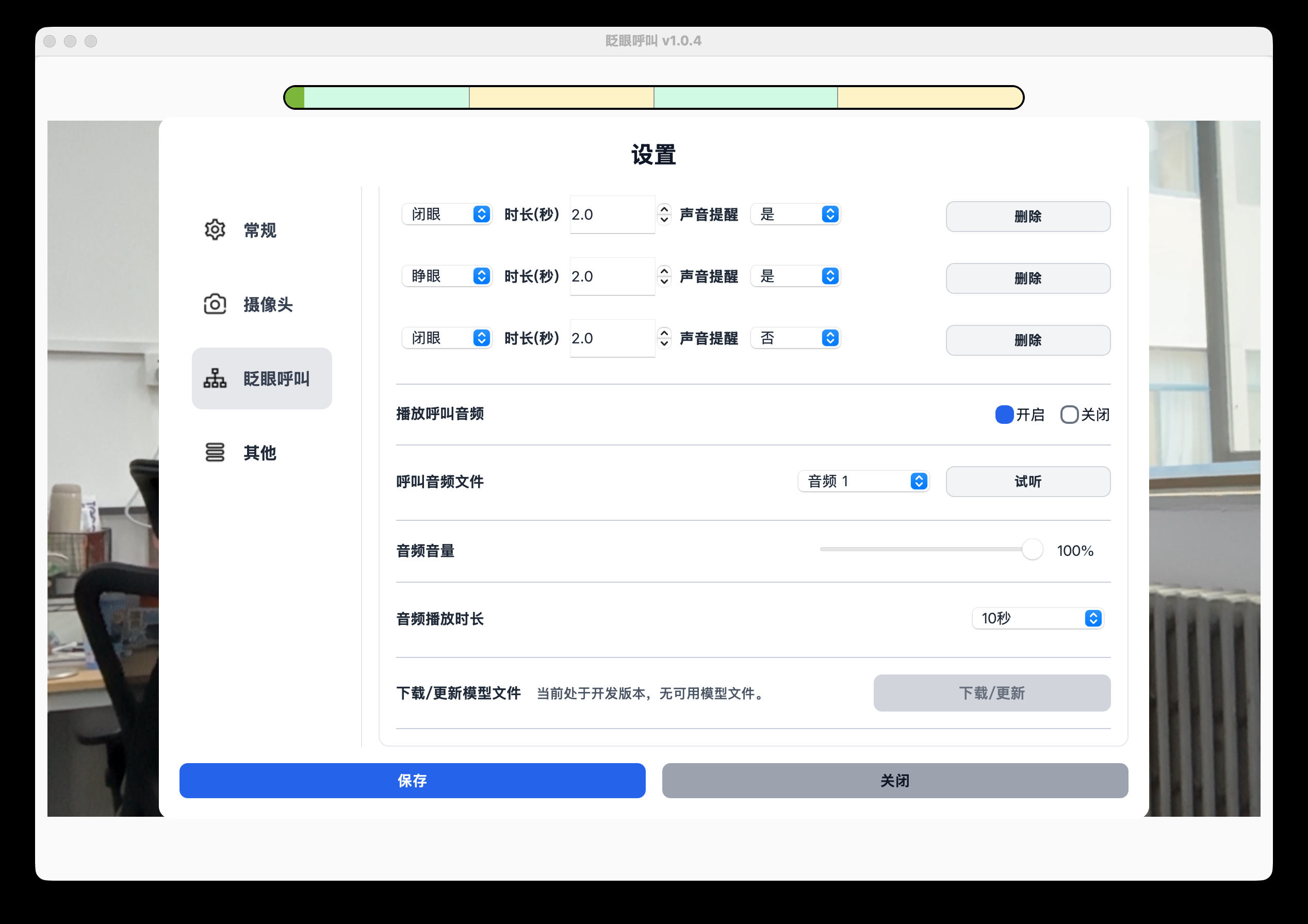
提醒声音设置决定呼叫触发后是否响铃、使用哪种铃声、音量多大、播放多久,以及完成眨眼步骤时是否播放短提示音。
进入:
设置 → 眨眼呼叫
修改后请点击“保存”,并完成一次测试呼叫。
开启呼叫声音
将“播放呼叫音频”设为“开启”。
开启后,完成眨眼序列时软件会播放铃声,并显示呼叫提醒界面。
关闭后,完成序列时不会播放铃声,也不会显示呼叫提醒界面。软件用于日常呼叫时,建议始终保持开启。
选择并试听铃声
- 在“呼叫音频文件”中选择铃声。
- 点击“试听”。
- 确认当前电脑或蓝牙音箱能够听到。
- 不合适时更换其他铃声,再次试听。
试听正常只表示声音设备和铃声可以播放。保存设置后,还需要完成一次完整的测试呼叫。
调整音量
“音频音量”会同时影响:
- 呼叫触发后的铃声。
- 每个眨眼动作完成时的短提示音。
这里调整的是软件音量,不会改变 Windows 系统音量。实际听到的音量还会受到电脑扬声器、蓝牙音箱和 Windows 音量设置影响。
Tip
在患者实际使用的位置试听。需要跨房间提醒时,应由照护者在平时所在的位置确认能够听清。
设置播放时长
“音频播放时长”决定铃声触发后播放多久,可以选择固定时长或“无限时长”。
- 使用固定时长时,铃声会在达到时长后停止。
- 使用“无限时长”时,铃声会一直播放,直到患者或照护者点击呼叫提醒界面。
选择时应考虑照护者通常需要多久才能听到并回应。
设置眨眼步骤提示音
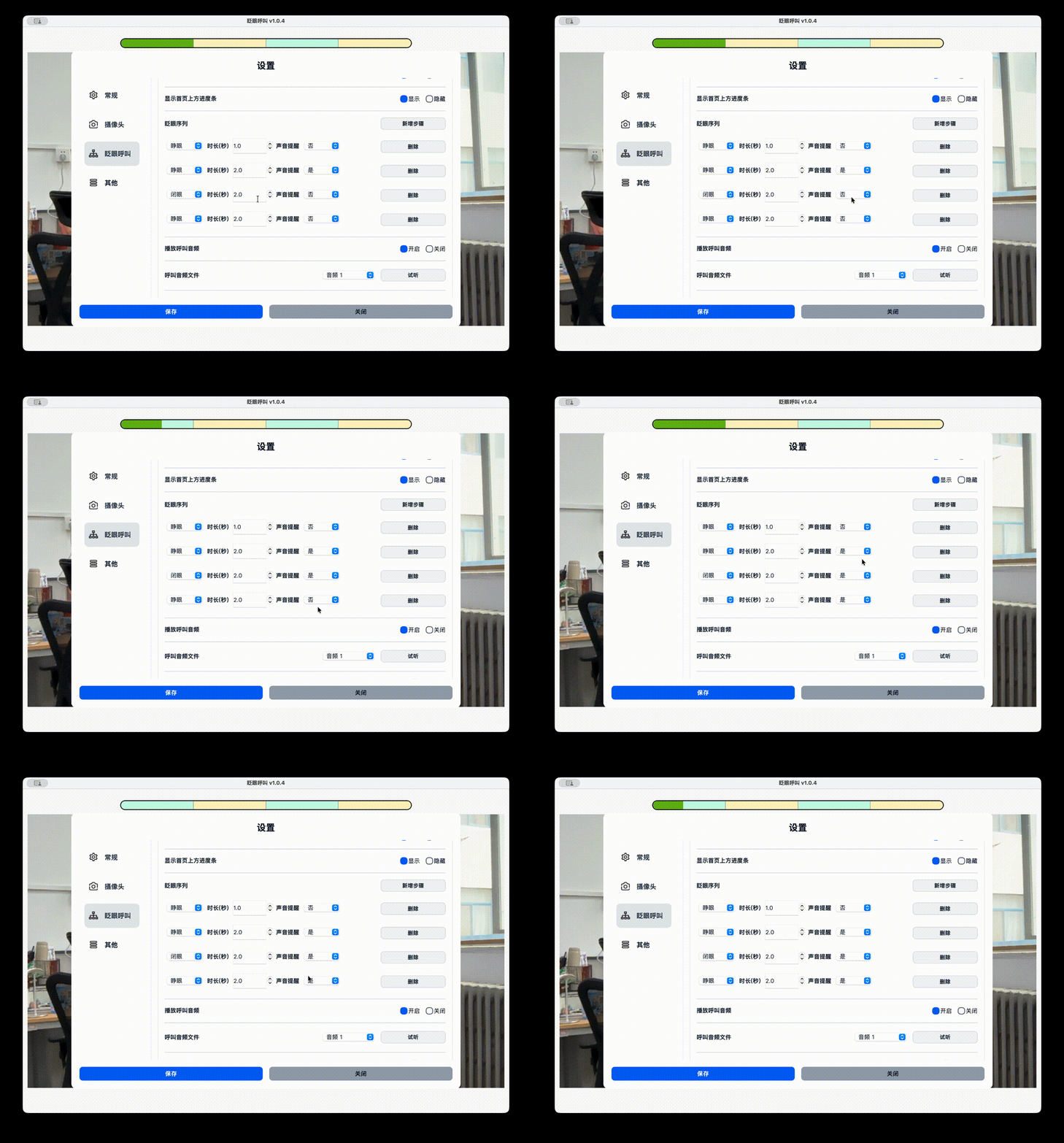
在“眨眼序列”中,每个动作步骤都有“声音提醒”选项。
开启后,患者完成当前睁眼或闭眼步骤时,软件会播放一次短提示音,表示可以继续下一个动作。这个声音与最终的呼叫铃声不同。
如果患者不方便持续观察顶部进度条,可以为关键步骤开启提示音。如果提示音容易造成干扰,也可以逐项关闭。
保存后的检查
保存设置后,请确认:
- 点击“试听”可以听到铃声。
- 软件音量和 Windows 系统音量都合适。
- 蓝牙音箱仍然连接在正确的播放设备上。
- 完成一次眨眼序列后,呼叫提醒界面出现并播放铃声。
- 点击提醒界面可以提前停止铃声。
听不到声音时,请查看听不到提醒声音。