首次使用
本页适合第一次为患者配置软件的家属或照护者阅读。完成后,你应该能够看到稳定的摄像头画面,并成功触发一次有声音的测试呼叫。
1. 准备设备
开始前请准备:
- 一台 Windows 电脑。
- 电脑内置摄像头或 USB 摄像头。
- 电脑扬声器或蓝牙音箱。
- 可用的网络连接,用于首次下载模型文件。
建议让患者和照护者一起完成最后的测试。
2. 下载并解压软件
从下面任意一个地址下载最新的软件压缩包:
下载完成后:
- 找到软件压缩包。
- 将压缩包完整解压到一个固定位置。
- 打开解压后的文件夹。
不要直接在压缩包内运行软件。
3. 打开软件
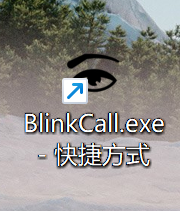
在解压后的文件夹中双击 BlinkCall.exe。
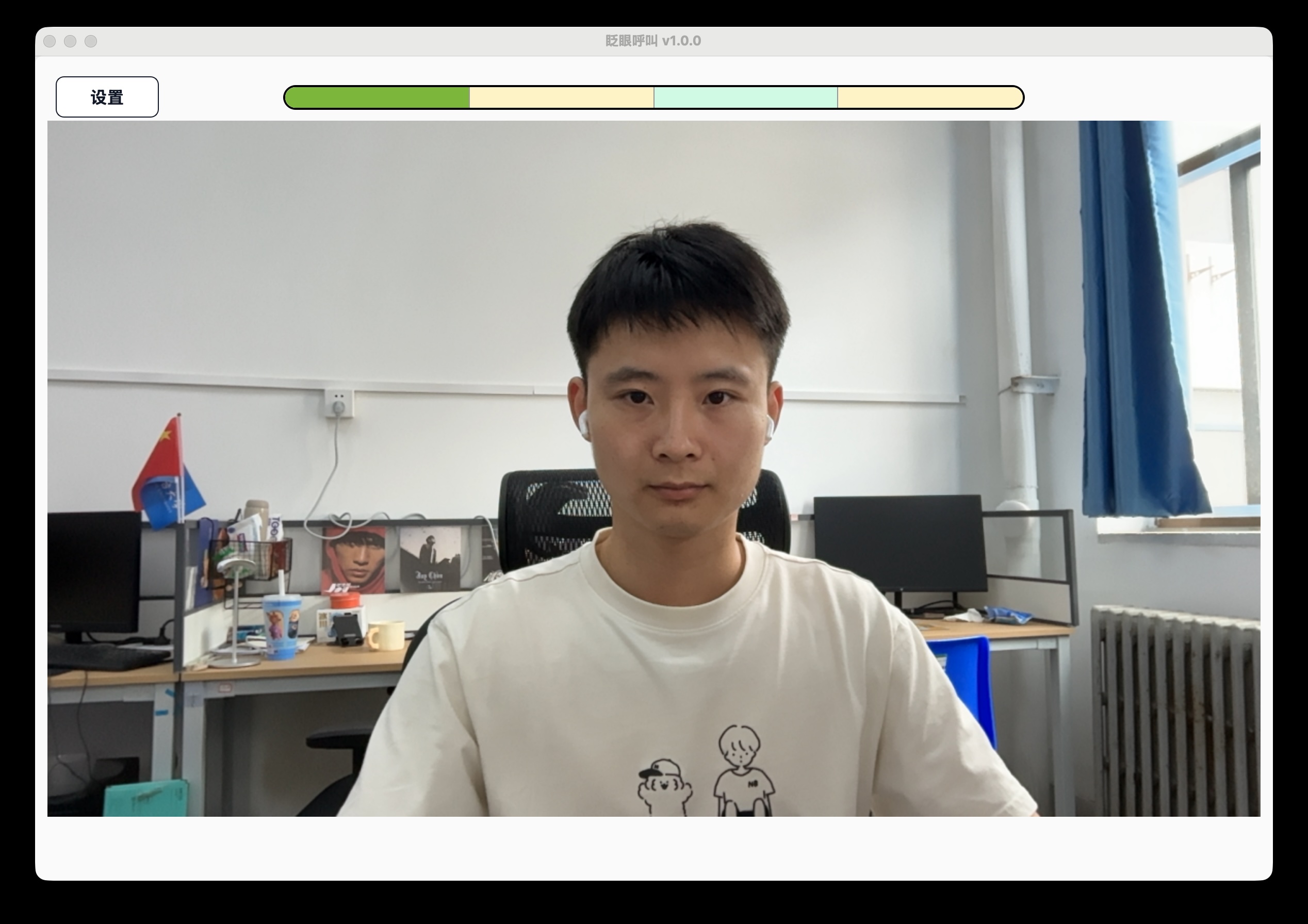
软件打开后,会进入主界面。模型文件和摄像头准备完成后,主界面会显示摄像头画面和顶部的眨眼进度条。
软件无法打开?
确认已经完整解压软件,并再次从解压后的文件夹中运行。如果仍然无法打开,请查看软件无法打开。
4. 下载模型文件
第一次使用时必须先下载模型文件。
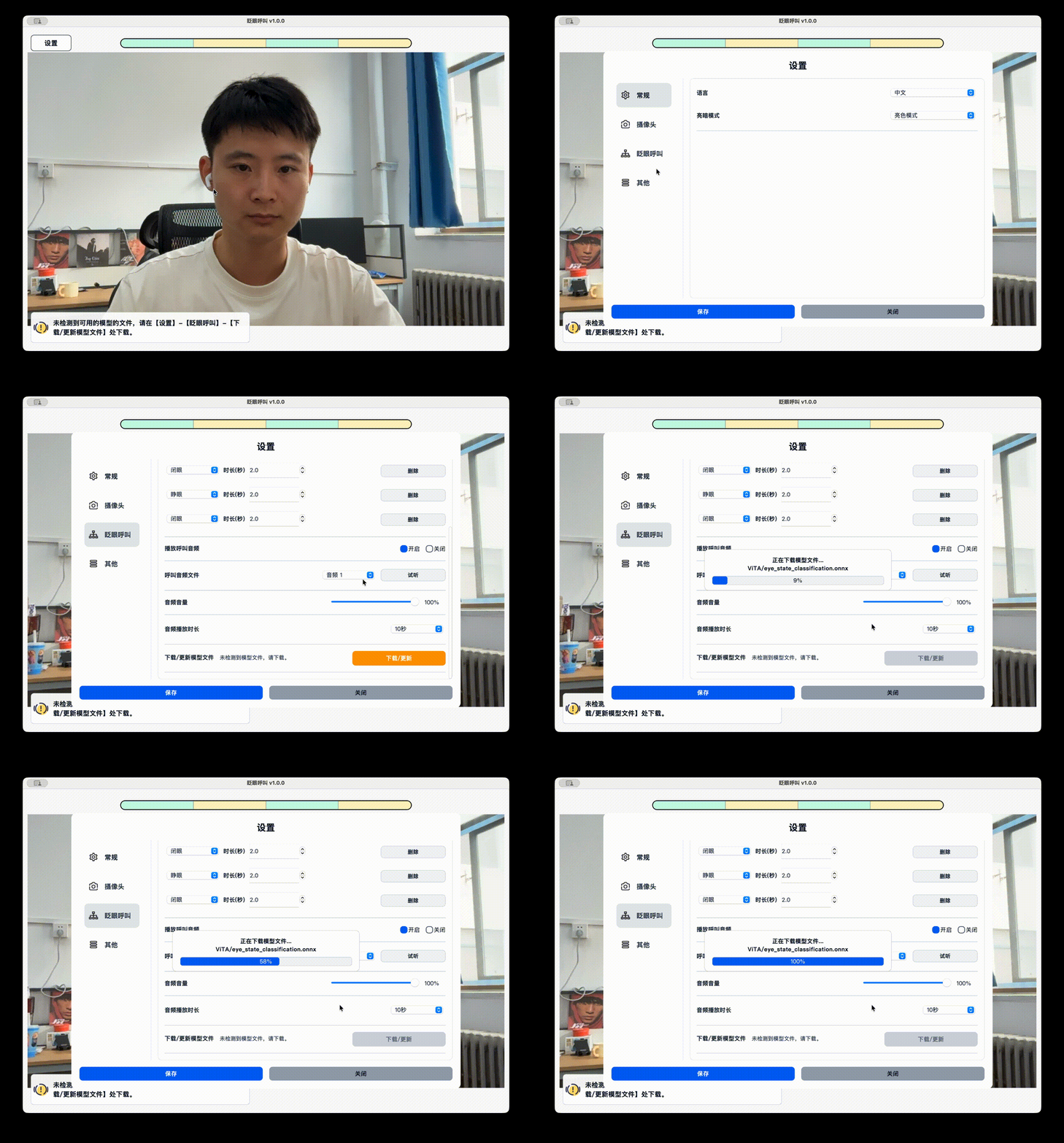
- 点击主界面左上角的“设置”。
- 在左侧选择“眨眼呼叫”。
- 找到“下载/更新模型文件”。
- 点击“下载/更新”,等待进度完成。
完成标志
下载成功后,下载进度窗口会关闭,设置会自动保存。返回主界面后,不再显示“未检测到模型文件”的提示。
下载没有成功
如果页面提示网络连接超时、网络连接失败或下载模型文件失败,请检查网络后重新尝试。详细步骤请查看模型文件下载失败。
5. 允许摄像头权限
如果 Windows 弹出摄像头权限提示,请选择允许。
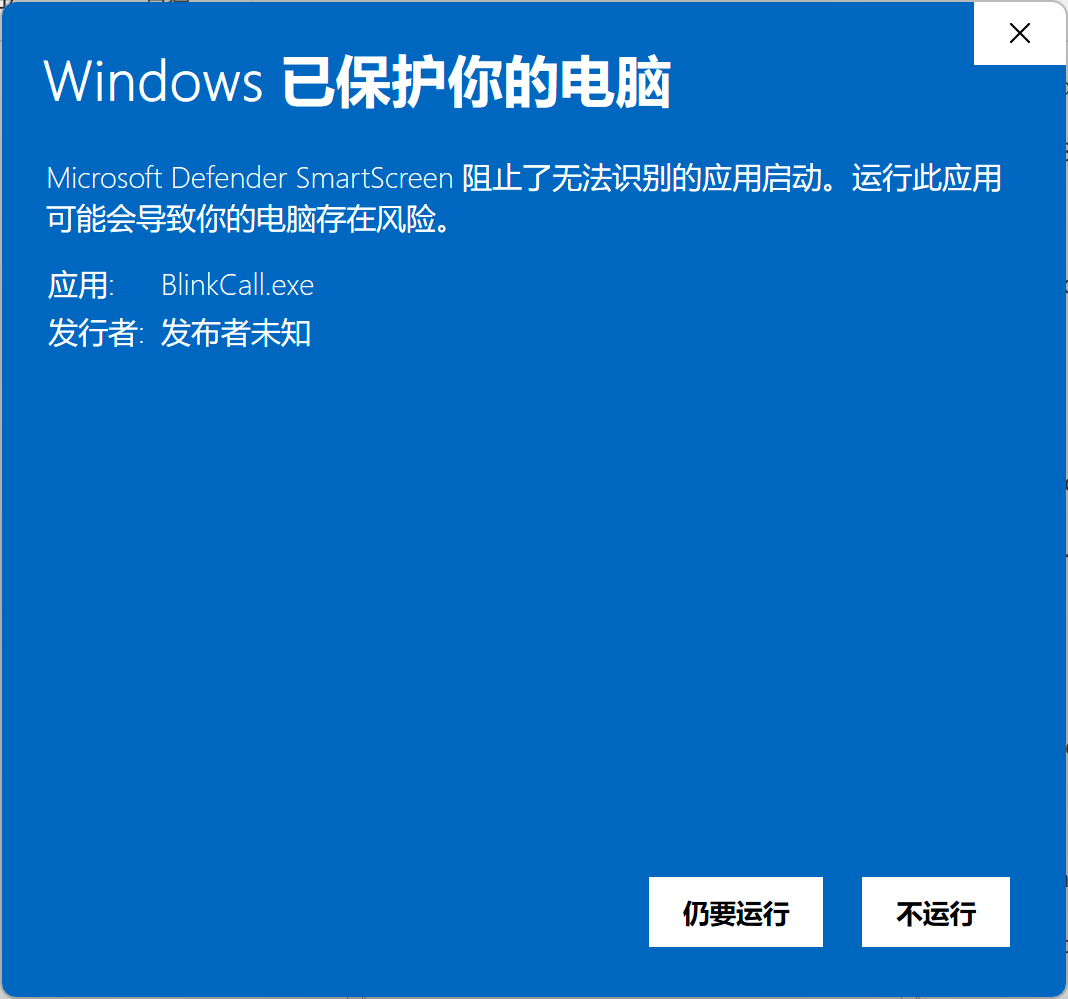
如果没有弹窗,可以继续下一步。之后仍然看不到画面时,再到 Windows 的摄像头隐私设置中检查权限。
6. 选择摄像头
软件默认使用本地摄像头,摄像头编号为 0。
如果主界面没有画面:
- 打开“设置 → 摄像头”。
- 保持选择“本地摄像头”。
- 将摄像头编号设为
0,点击“保存”并检查主界面。 - 如果仍无画面,依次尝试
1、2、3,每次修改后都要保存。
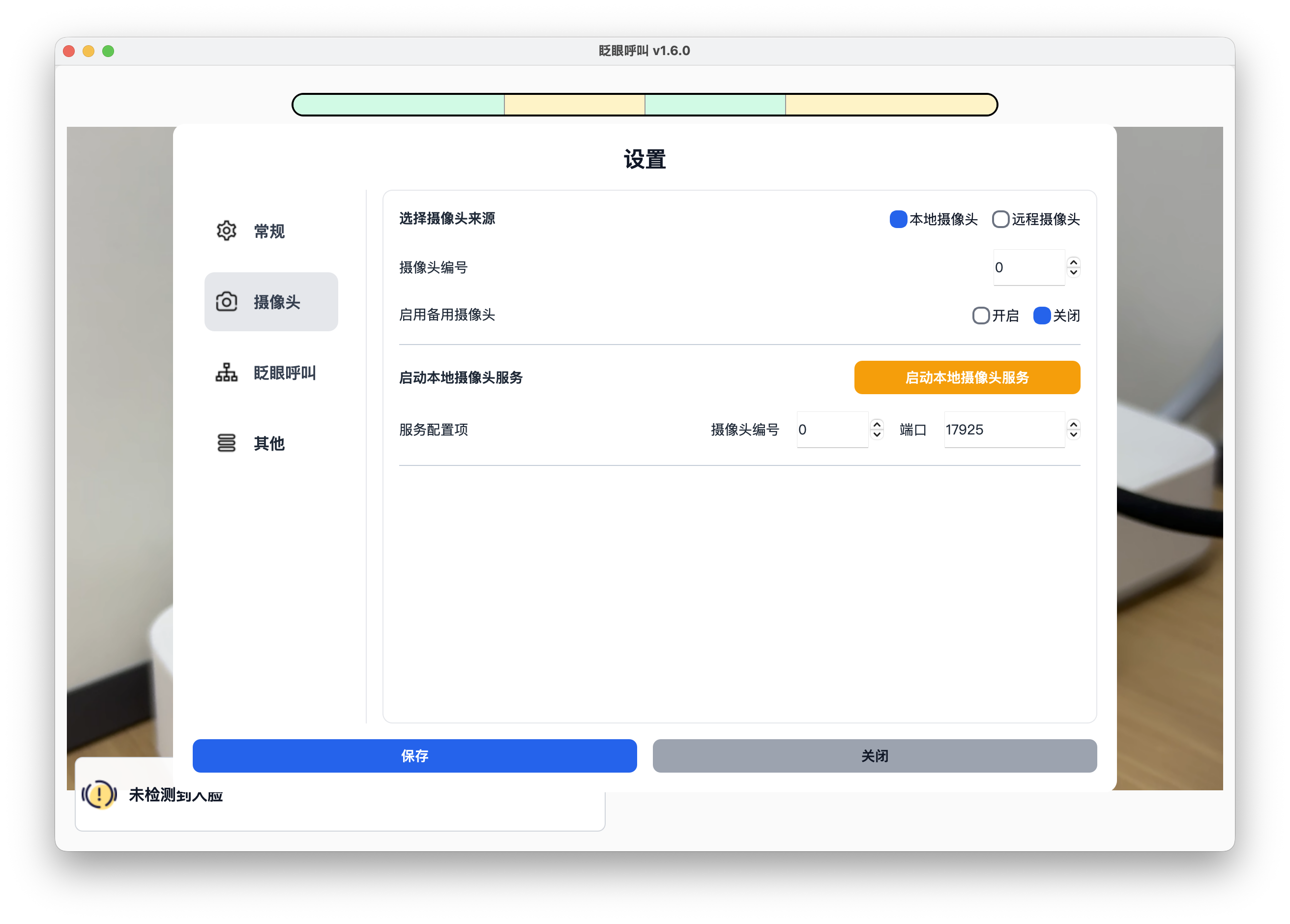
完成标志
主界面能够连续显示摄像头画面,而不是“摄像头不可用”或“正在尝试恢复”等文字提示。
连接多个摄像头或需要备用摄像头时,请查看摄像头设置。
7. 调整患者和摄像头的位置
请调整摄像头或患者位置,直到:
- 患者面向摄像头,面部和双眼完整出现在画面中。
- 双眼没有被头发、被子、手或眼镜边框遮挡。
- 画面光线稳定,面部不过暗。
- 患者能够自然、舒适地保持当前位置。
如果主界面显示“未检测到人脸”“人脸关键点定位失败”或“关键点无效”,请查看检测不到患者面部或双眼。
8. 完成一次测试呼叫
当前默认眨眼序列为:
睁眼 1.5 秒 → 闭眼 1 秒 → 睁眼 1 秒 → 闭眼 1.5 秒
测试时:
- 观察主界面顶部的进度条。
- 按顺序保持睁眼或闭眼,直到当前阶段完成。
- 完成一个阶段后,在 3 秒内开始下一个阶段。
- 完成整个序列后,等待呼叫提醒界面出现并确认铃声响起。
- 点击呼叫提醒界面,提前停止铃声。
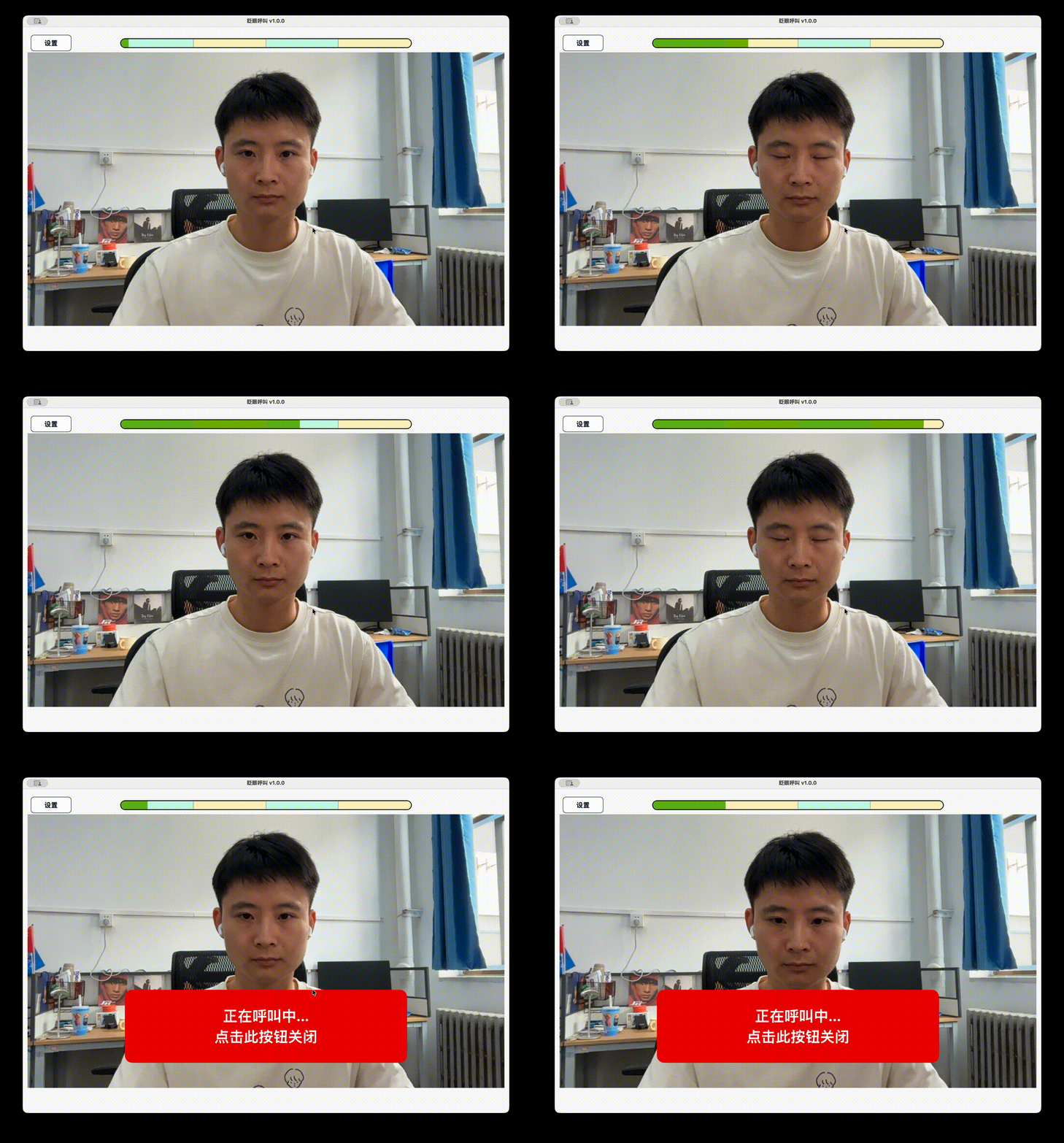
测试完成
同时满足以下条件,表示首次配置成功:
- 摄像头画面连续、清楚。
- 顶部进度条会跟随睁眼、闭眼动作前进。
- 完成序列后出现呼叫提醒界面。
- 电脑或蓝牙音箱能够听到铃声。
- 点击呼叫提醒界面可以停止铃声。
如果进度不动、总是重新开始或没有声音,请进入遇到问题。