摄像头设置
摄像头设置用于选择软件读取的摄像头,并帮助软件持续、清楚地看到患者的面部和双眼。
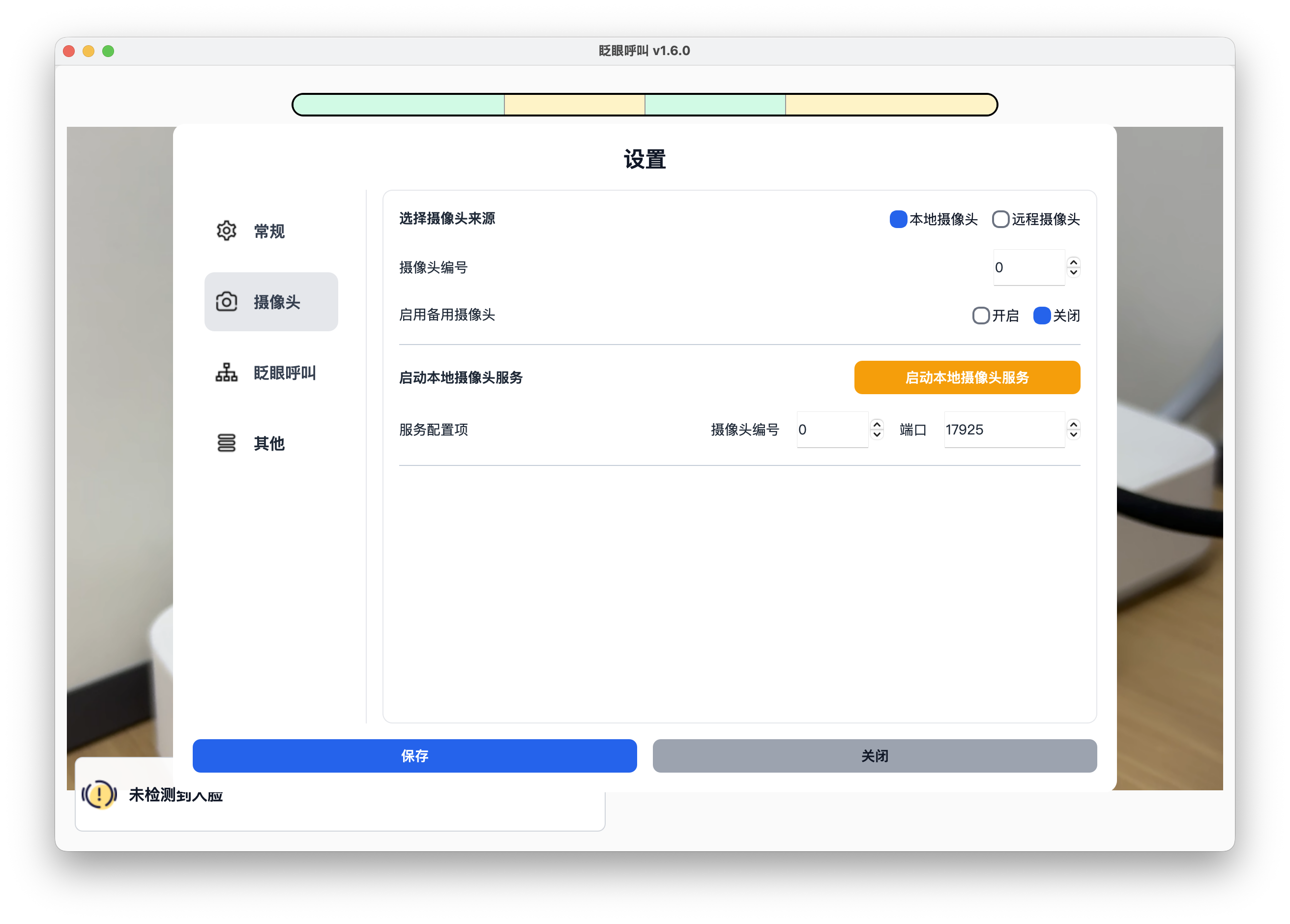
普通使用建议保持“本地摄像头”。只有连接多个摄像头或由工作人员配置远程摄像头时,才需要修改其他选项。
使用本地摄像头
本地摄像头是连接在当前电脑上的摄像头,例如笔记本内置摄像头或 USB 摄像头。
进入:
设置 → 摄像头 → 选择摄像头来源 → 本地摄像头
修改后点击“保存”,回到主界面检查画面。
选择摄像头编号
软件默认从编号 0 开始读取摄像头。如果主界面没有画面:
- 将摄像头编号设为
0,保存并检查主界面。 - 没有画面时,依次尝试
1、2、3。 - 每次修改后都要点击“保存”,再回到主界面查看。
Windows 可能同时列出内置摄像头、USB 摄像头、红外摄像头和虚拟摄像头。请以主界面能否显示正常彩色画面为准。
正常画面的标志
主界面能够连续显示患者画面,没有出现“摄像头不可用”或“正在尝试恢复”等文字提示。
调整画面
请调整摄像头或患者位置,直到:
- 患者面向摄像头。
- 面部和双眼完整出现在画面中。
- 双眼不要离画面边缘太近。
- 双眼没有被头发、被子、手或眼镜边框遮挡。
- 面部光线稳定,不过暗,也没有强烈背光。
- 患者可以自然、舒适地保持当前位置。
如果画面正常但软件检测不到患者,请查看检测不到患者面部或双眼。
摄像头断开后的恢复
本地摄像头短暂断开时,软件会在后台自动尝试重新连接。
如果只有一个外接摄像头:
- 保持软件运行。
- 检查连接线并重新插入摄像头。
- 等待主界面从“正在尝试恢复”重新变成摄像头画面。
这种情况下不需要启用备用摄像头。
使用备用摄像头
笔记本同时拥有内置和外接摄像头时,可以将其中一个设置为备用摄像头。
- 先分别测试两个摄像头编号,确认它们都能显示正常画面。
- 进入“设置 → 摄像头”,选择“本地摄像头”。
- 将常用摄像头设为主摄像头编号。
- 开启“启用备用摄像头”。
- 填写一个与主摄像头不同的备用摄像头编号。
- 点击“保存”,再完成一次测试呼叫。
如果主摄像头暂时无法使用,软件会等待几秒后切换到备用摄像头。切换后,只要备用摄像头能够正常使用,软件会继续使用它,不会因为主摄像头恢复就马上来回切换。如果备用摄像头也无法使用,软件会再次尝试主摄像头。
不要把虚拟摄像头设置为备用摄像头。
使用远程摄像头(进阶)
远程摄像头适合摄像头连接在另一台电脑上的情况,需要两台电脑处于可以互相访问的网络中。建议由熟悉网络配置的工作人员完成。
在连接摄像头的电脑上:
- 打开“设置 → 摄像头”。
- 在“启动本地摄像头服务”处选择摄像头编号和服务端口。
- 点击“启动本地摄像头服务”。
- 记录主界面显示的地址和端口。
在运行眨眼识别的电脑上:
- 打开“设置 → 摄像头”。
- 选择“远程摄像头”。
- 填写摄像头服务电脑显示的地址和端口。
- 点击“保存”,回到主界面检查画面。
如果主界面显示“远程摄像头不可用”,请检查两台电脑的网络、地址和端口是否一致,并确认提供摄像头画面的电脑仍在运行服务。
摄像头仍然不可用
请查看摄像头没有画面。提交问题时请说明使用的是本地、备用还是远程摄像头,以及尝试过的摄像头编号。